
QuickSight
料金プラン
QuickSight には Enterprise Edition と Standard Edition がある比較は下記のごとく
Amazon QuickSight の料金表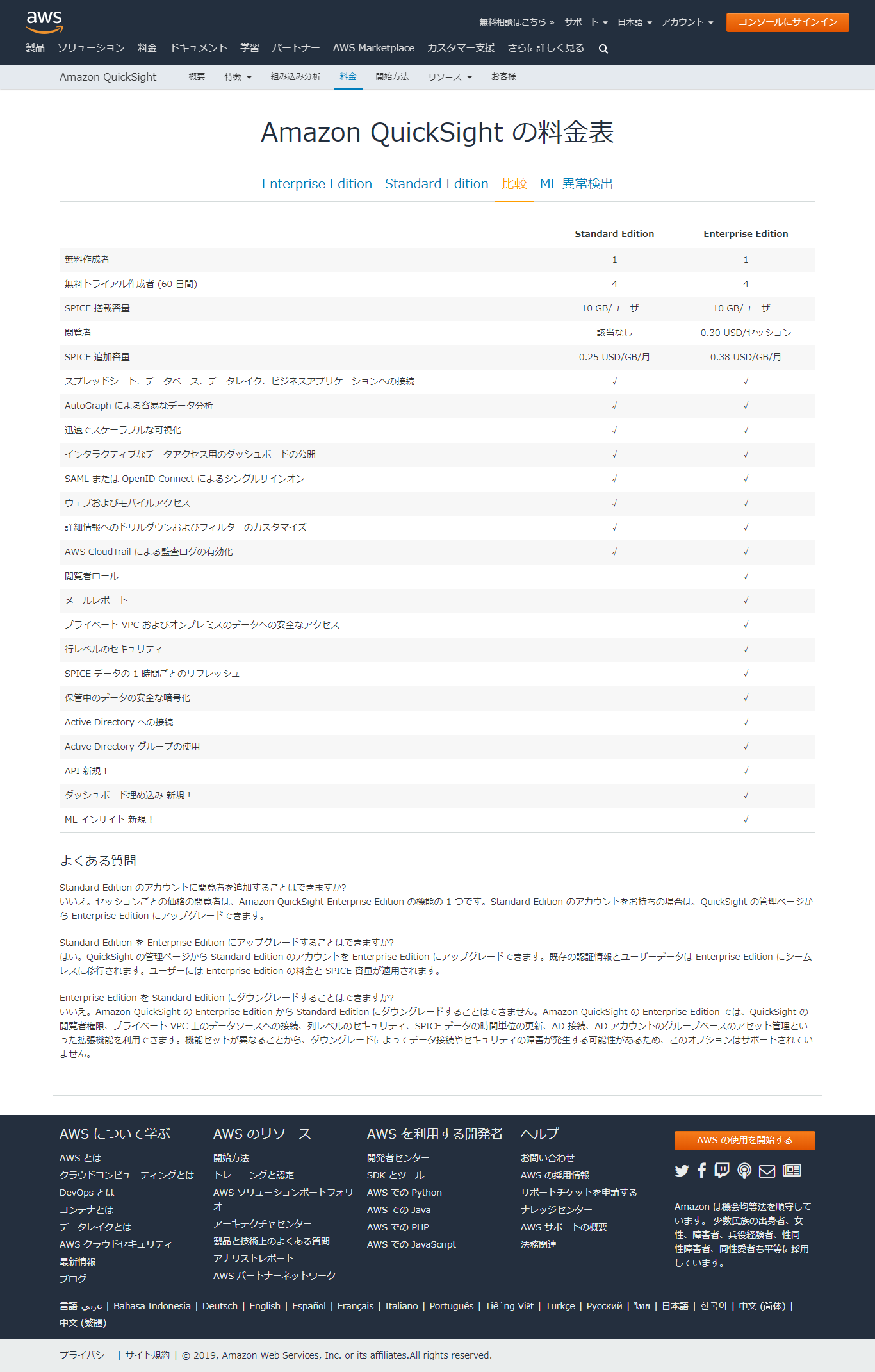
簡単な違いとしては、
- StanderdEditionだと作成者以外そのデータは見れない
- SPICEデータの利用料金
- VPC接続サポートの有無
- ActiveDirecotryサポートの有無
- 通知、レポートの有無
その他もろもろカスタマイズって感じかな
StanderdEdition
検証と個人的な興味なのでStanderdEditionでやる
どちらの料金プランでも、年間サブスクリプションでの考えがあることに注意
年間サブスクリプションでのユーザーあたりの月額料金が 9 USD
ユーザーあたりの月額料金が 12 USD
ユーザーあたり 10 GB の SPICE 容量/追加容量 1 GB あたり 0.25 USD
年使うとお得
とわいえ検証で使うには割と高い
QuickSightの開始
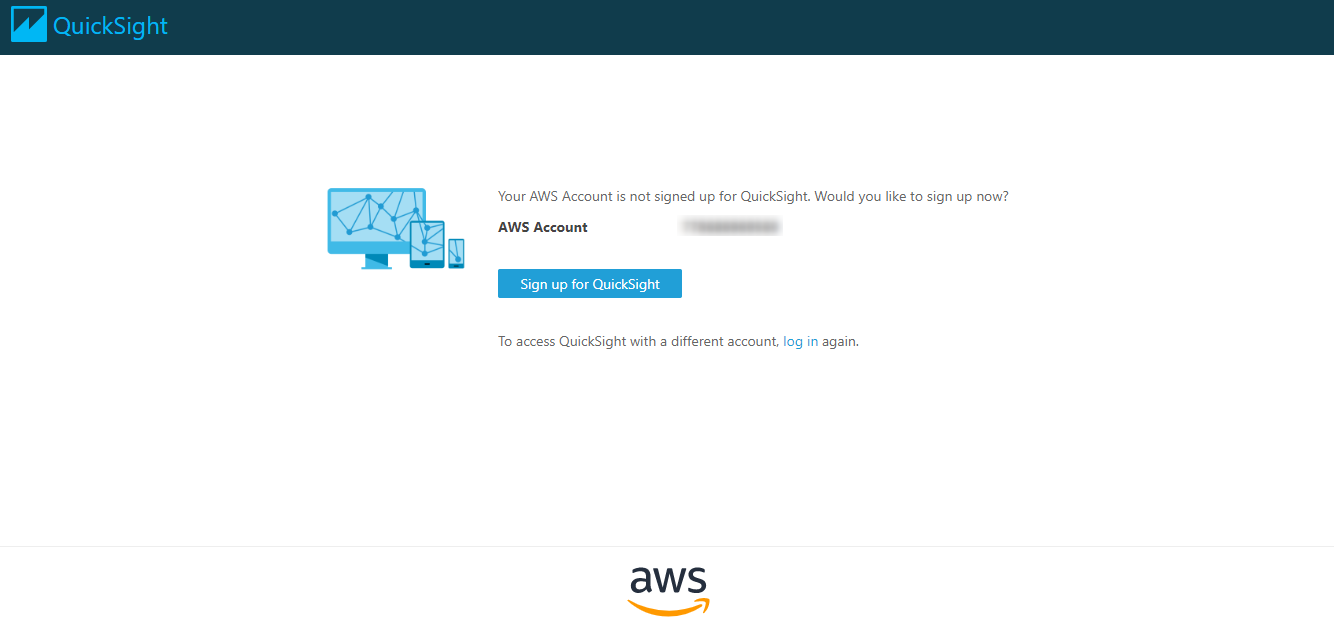
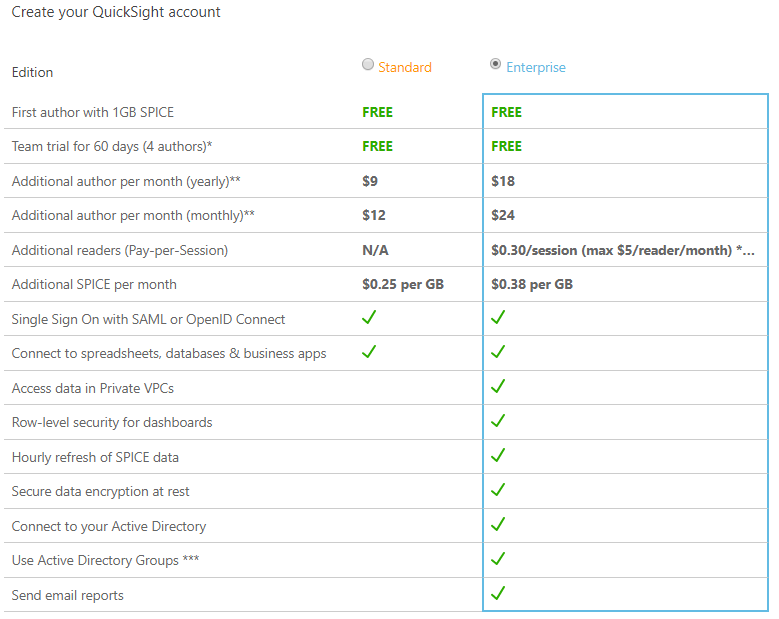
もちろん StanderdEdition を選ぶ
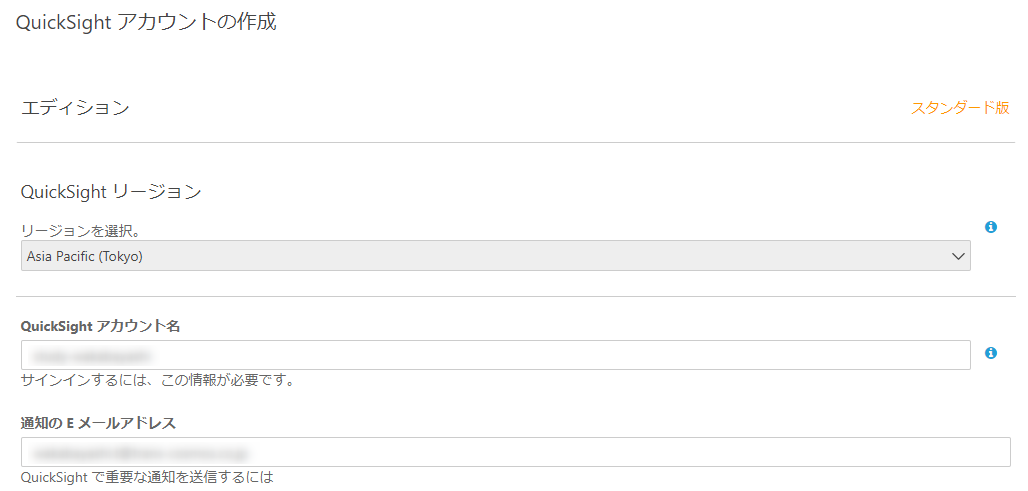
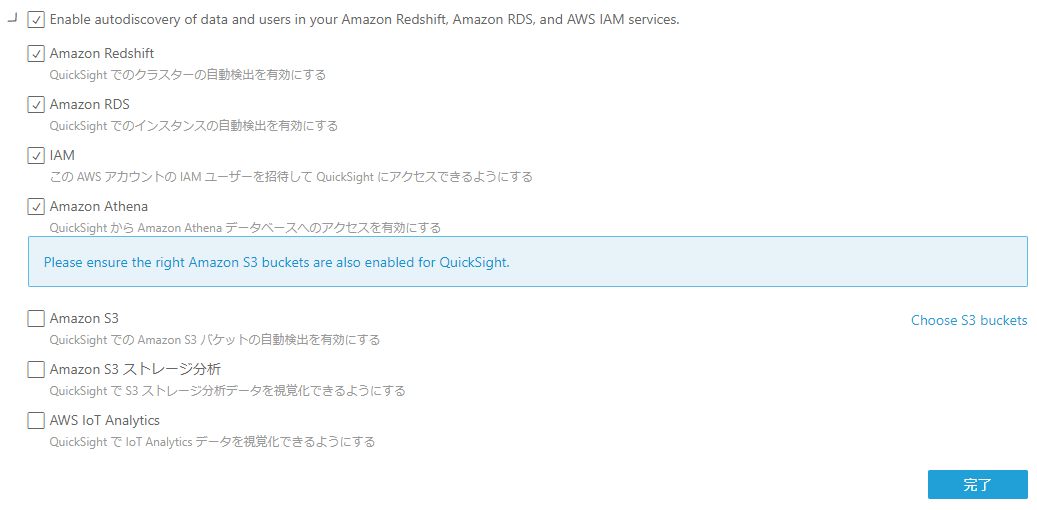
今回は CSV(Excel)データの分析を想定しているのでホイホイとすすめる

IAM = 作成ユーザー名で紐付きそうなので、QuickSight を使うユーザーは専用の IAM を払い出したほうが良さそう
データの登録
開発アカウントの登録が完了しログインすると最初はこんな感じ
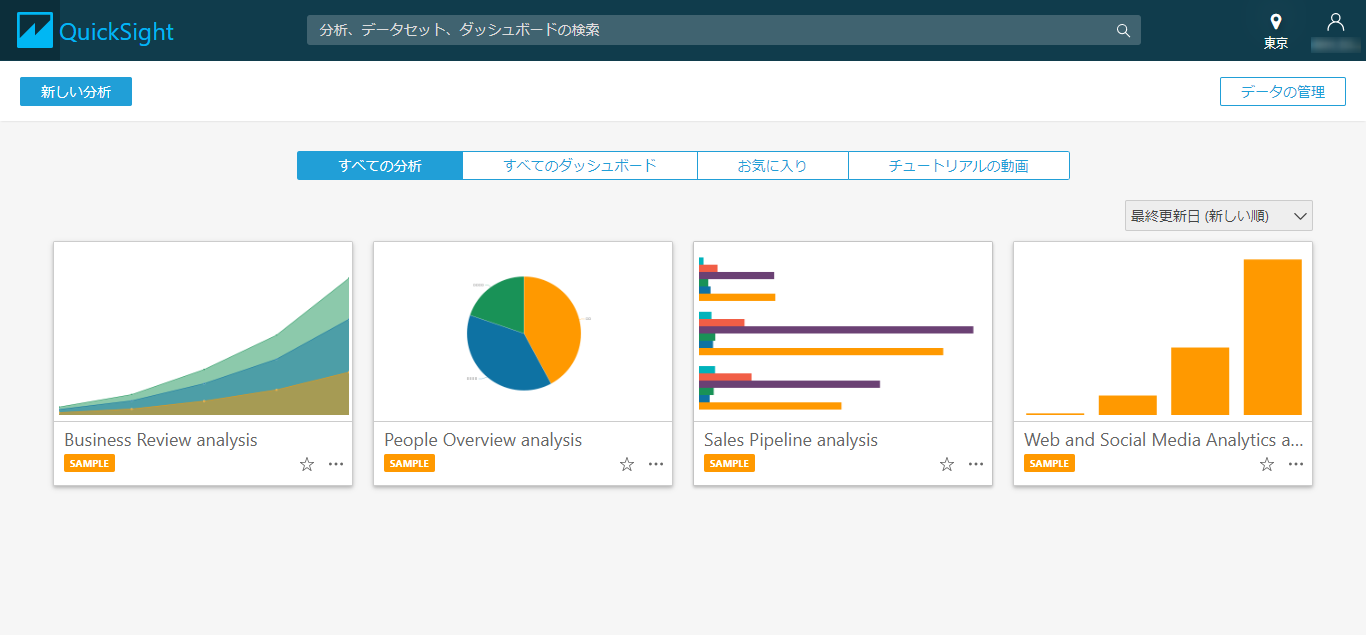
右上には現在の IAM 情報が記載されている。作成したユーザーは何だったんだ?
左上の「新しい分析」から分析したいデータを登録していく
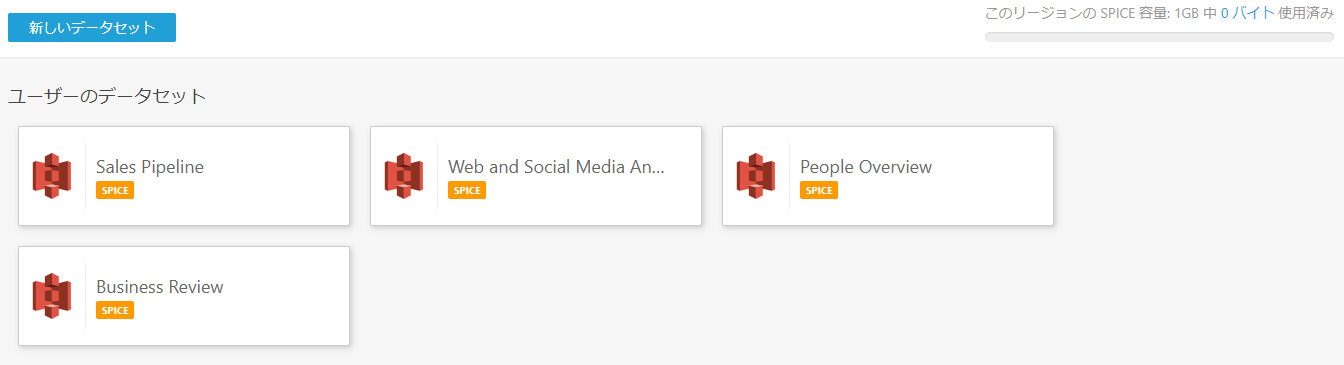
まだ何もしていないので右上の「SPICE容量」は「0バイト使用済み」になっている
どれくらいの期間利用しているのか、どれくらいのデータ容量利用しているのかは料金に響くため、
右上のアカウント情報などからこまめに確認しておく
サンプルは無視し、新しいデータセットを作成する
意外と多くのデータソース参照元をサポートしている
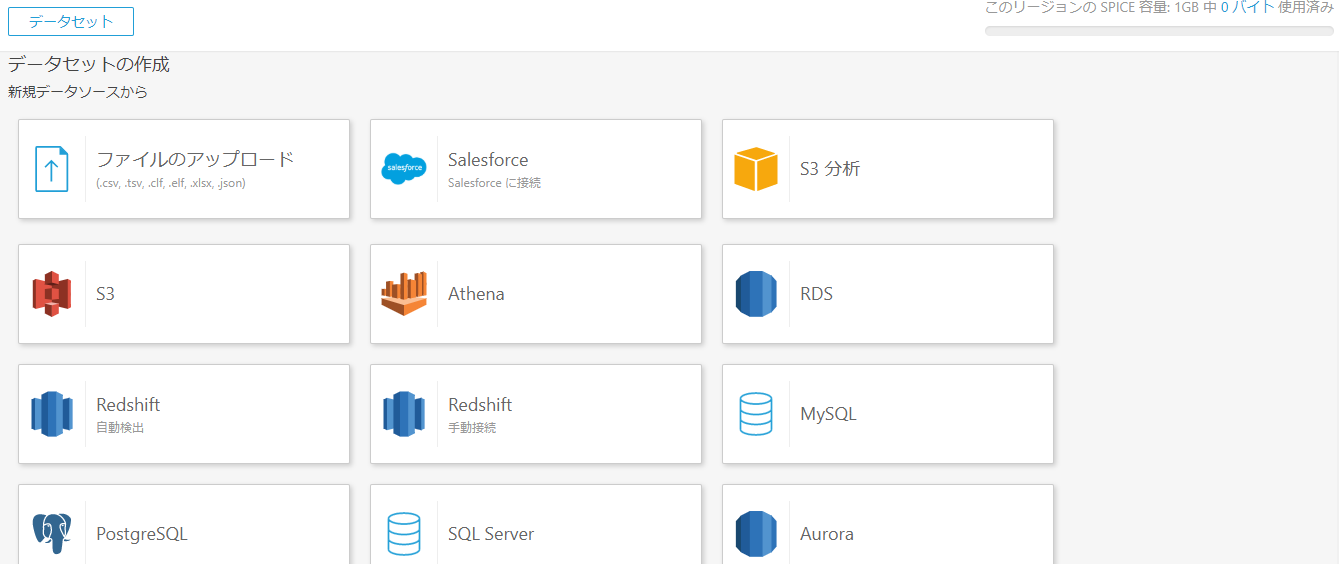
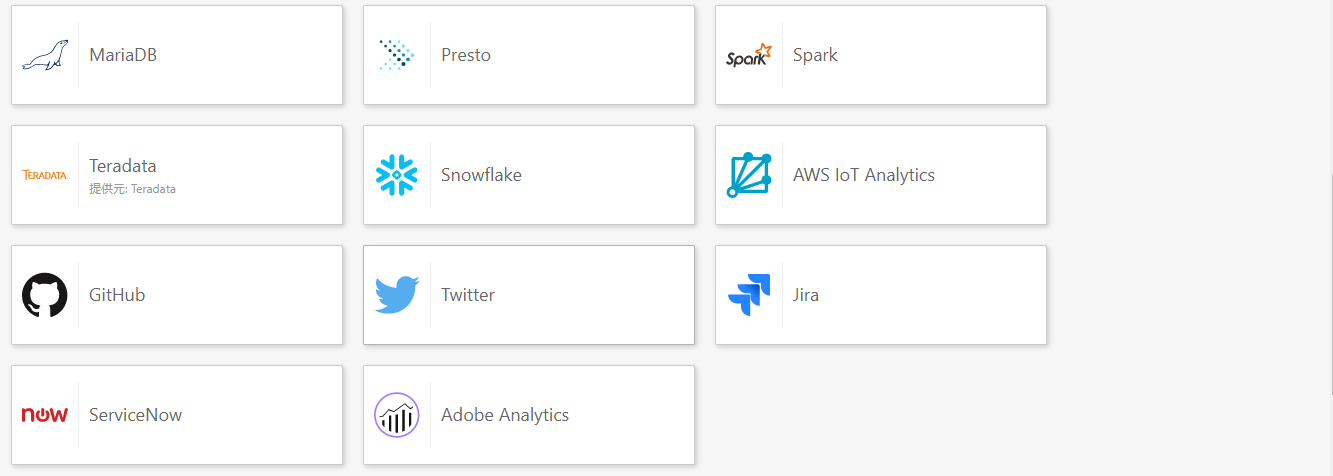
CSVでアップしたいので「ファイルのアップロード」を選択する
サポートしているデータ形式は .csv、.tsv、.clf、.elf、.xlsx、.json
ちなみに日本語文字ぶっこんだら文字化けしてた
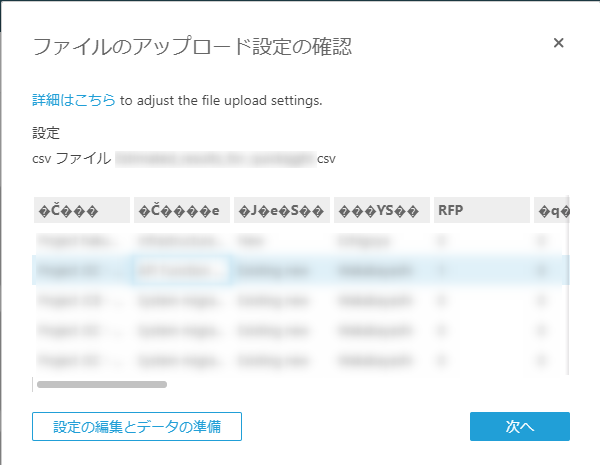
ので「設定の編集とデータの準備」でデータを修正、調整する
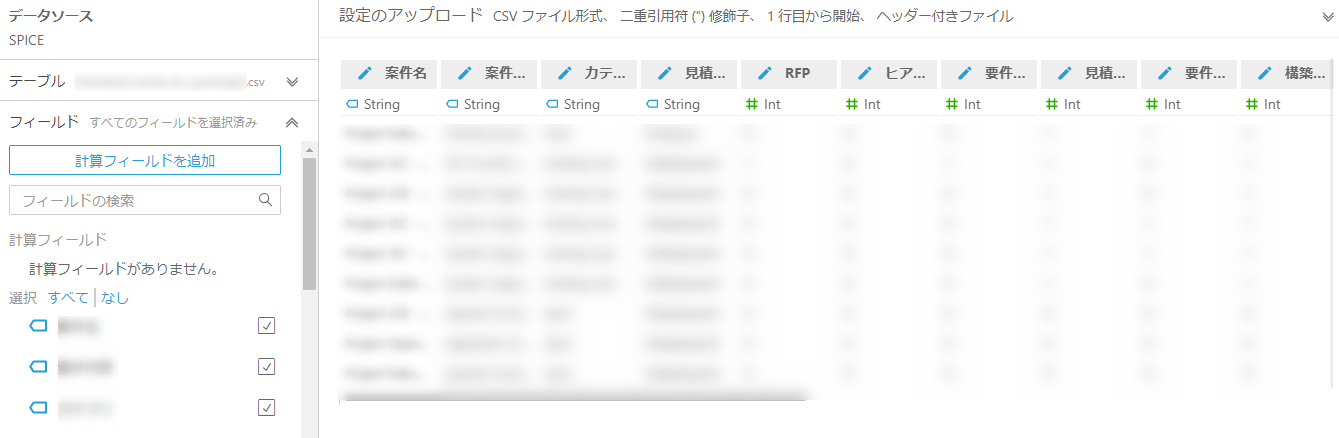
データ型もあってるかちゃんと確認する
問題なければ保存し、可視化ツールで各値、グラフ描画ツールを使いデータを分析出来る
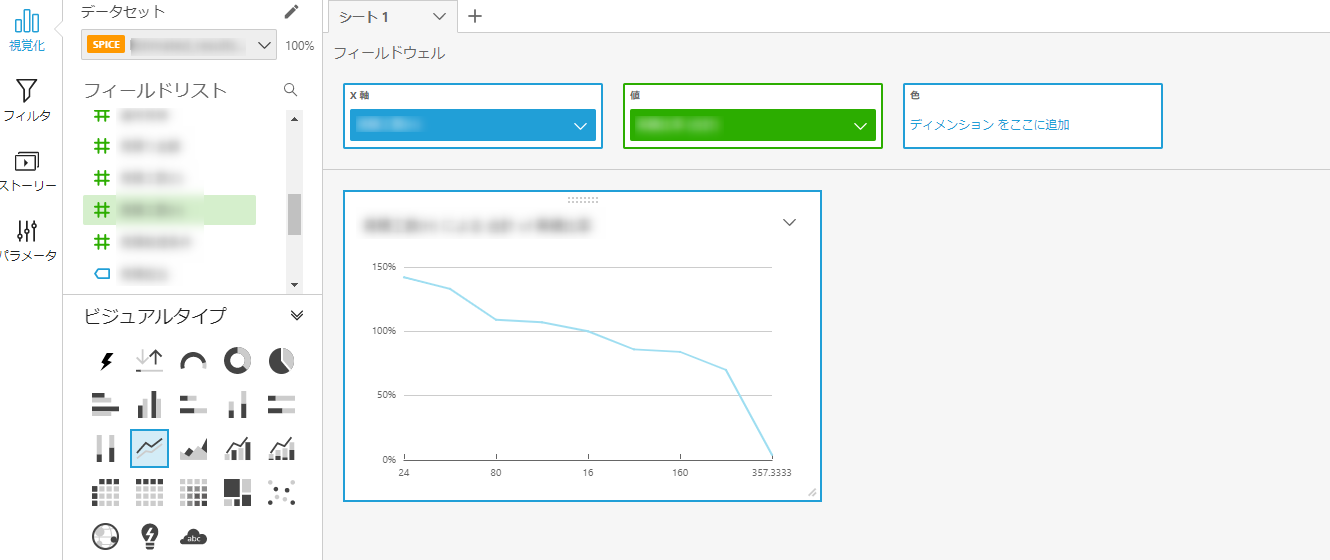
使ってみた感想はそもそも BI、データ・アナリティクスに対する知識がなさすぎるので
どういった解析をしたいのか?そのためにはどのようなデータが必要か?
BIで解析しやすくするためにはどのようなデータ構造が良いか?
を全く考えずに手持ちのデータで始めてみたが、QuickSight 自体のとっつきやすはあり、
ちゃんとデータを準備して、高額なBIツールはまだ早いけど、データ分析してみたいなという場合には良いと思った
ちょっとちゃんとデータの準備や分析のビジョンができたらもう一回トライしてみたい
